Le disque dur conserve vos documents, vos photos et votre système lorsque l’ordinateur est éteint. Malgré la progression des SSD, il reste incontournable pour le stockage de masse et les sauvegardes. Choisir un modèle ne se résume pas à comparer des prix : la technologie, la capacité, l’interface et l’usage réel pèsent bien davantage. Ce guide pratique vous aide à comprendre les critères qui comptent, à installer un nouveau disque et à protéger vos fichiers sur le long terme.
L’essentiel en bref :
- Un disque dur est un support de stockage permanent : il garde les données même hors tension.
- Le HDD mécanique offre de gros volumes à prix contenu, le SSD mise sur la réactivité.
- Pour un ordinateur familial, 1 à 2 To suffisent souvent. La vidéo 4K change la donne.
- Un disque dur n’est pas une sauvegarde : prévoyez toujours une copie sur un second support.
Contenu de l'article :
Ce que le disque dur conserve quand tout s’éteint
Un ordinateur dispose de deux types de mémoire. La mémoire vive (RAM) travaille vite mais oublie tout dès la coupure d’alimentation. Le disque dur, lui, garde les informations de façon permanente : système d’exploitation, logiciels, documents, photos, vidéos, mais aussi fichiers temporaires et journaux système.
Cette mémoire de masse joue donc un rôle double. Elle stocke le contenu que vous créez et elle héberge le système qui permet à la machine de démarrer. Sur un ordinateur de bureau, on trouve souvent un SSD pour le système et un disque dur mécanique pour les données. Sur un portable d’entrée de gamme, un seul disque assure les deux fonctions.
La confusion la plus fréquente consiste à croire qu’un gros disque dur rend un ordinateur plus rapide. Ce n’est pas son rôle. La vitesse d’exécution dépend du processeur, de la RAM et surtout du type de stockage utilisé pour le système. Un disque dur de 4 To n’accélérera pas un PC si le système tourne sur un modèle lent.
HDD et SSD : deux technologies, deux usages
Le disque dur mécanique (HDD) repose sur des plateaux magnétiques et une tête de lecture. Le SSD utilise de la mémoire flash, sans pièce mobile. Cette différence technique entraîne des conséquences très concrètes.
| Critère | Disque dur mécanique (HDD) | SSD |
|---|---|---|
| Principe | Plateaux magnétiques, tête mobile | Mémoire flash, aucun mouvement |
| Vitesse | 80 à 160 Mo/s | 500 à 7 000 Mo/s |
| Résistance aux chocs | Faible | Élevée |
| Bruit | Audible | Silencieux |
| Prix au téraoctet | Le plus bas | Plus élevé |
| Capacité courante | 1 à 8 To et plus | 250 Go à 4 To |
| Usage idéal | Archives, sauvegardes, stockage de masse | Système, jeux, logiciels |
Un SSD rend le démarrage quasi instantané et les transferts de fichiers beaucoup plus rapides. En contrepartie, son prix au gigaoctet reste supérieur et sa durée de vie s’exprime en cycles d’écriture. Pour un usage familial, la combinaison la plus pertinente associe un SSD de 500 Go à 1 To pour le système et un disque dur mécanique de 2 à 4 To pour les médias.
Capacité, interface, débit : décoder une fiche technique
Trois informations suffisent souvent à comparer deux disques.
La capacité s’exprime en téraoctets (To). Elle indique l’espace disponible, mais le système d’exploitation et le formatage réduisent la valeur réelle d’environ 7 à 10 %. Un disque annoncé à 2 To offre ainsi près de 1,8 To utilisables.
L’interface détermine la compatibilité. SATA convient aux machines anciennes et aux boîtiers externes classiques. NVMe passe par un port M.2 et atteint des débits bien supérieurs. USB 3.2 ou Thunderbolt concernent les modèles externes.
Le débit se lit en mégaoctets par seconde (Mo/s). Pour un disque dur mécanique, 5400 tr/min suffit pour l’archivage, 7200 tr/min améliore les transferts. Le cache, souvent 64 ou 256 Mo, joue un rôle secondaire. Enfin, surveillez la garantie : deux ans minimum pour un modèle courant, cinq ans sur certaines gammes professionnelles.
Disque dur interne : ajouter, remplacer, migrer
Avant d’ouvrir une machine, vérifiez trois points : la place disponible, le type de connecteur et la limite de la carte mère. Un boîtier de bureau accepte généralement plusieurs disques 3,5 pouces. Un portable récent dispose souvent d’un seul emplacement M.2 et parfois d’un logement 2,5 pouces.
Pour ajouter un disque de données, l’opération se limite à le fixer, le brancher et l’initialiser dans le gestionnaire de disques. Pour remplacer le disque système, il faut cloner l’ancien vers le nouveau avant de permuter. Des logiciels gratuits réalisent cette copie secteur par secteur. Vérifiez ensuite que le BIOS démarre bien sur le nouveau disque.
Le formatage mérite une précision. Un disque destiné à Windows utilise NTFS. Pour un disque externe lu par macOS et Windows, exFAT est le compromis le plus simple. Réservez FAT32 aux clés de petite taille, car il bloque les fichiers de plus de 4 Go.
Disque dur externe : sauvegarde, transport, archive froide
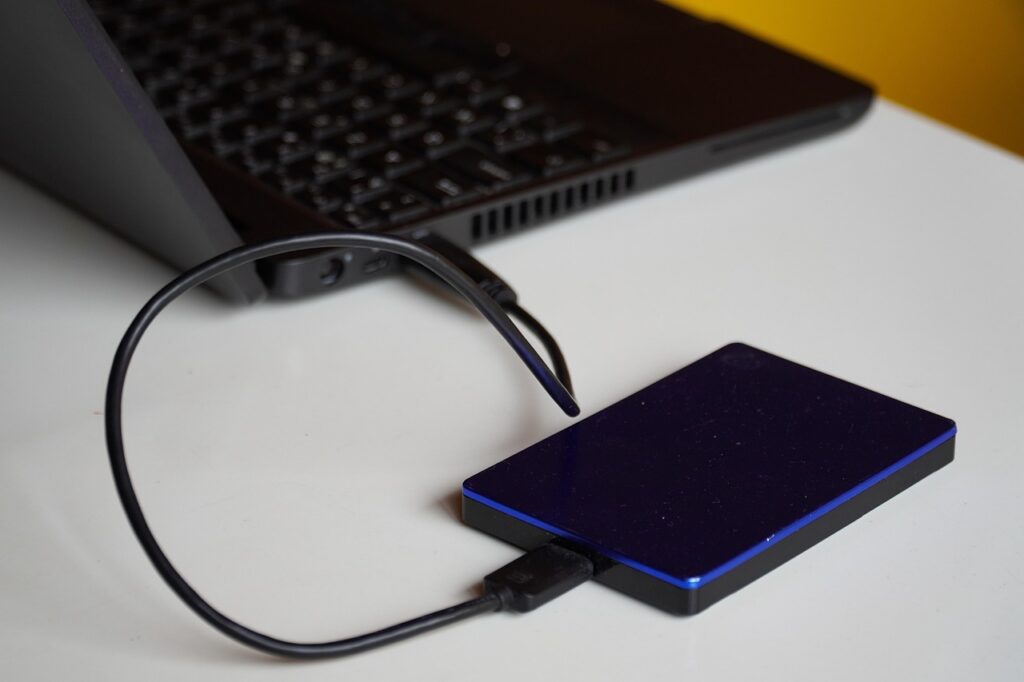
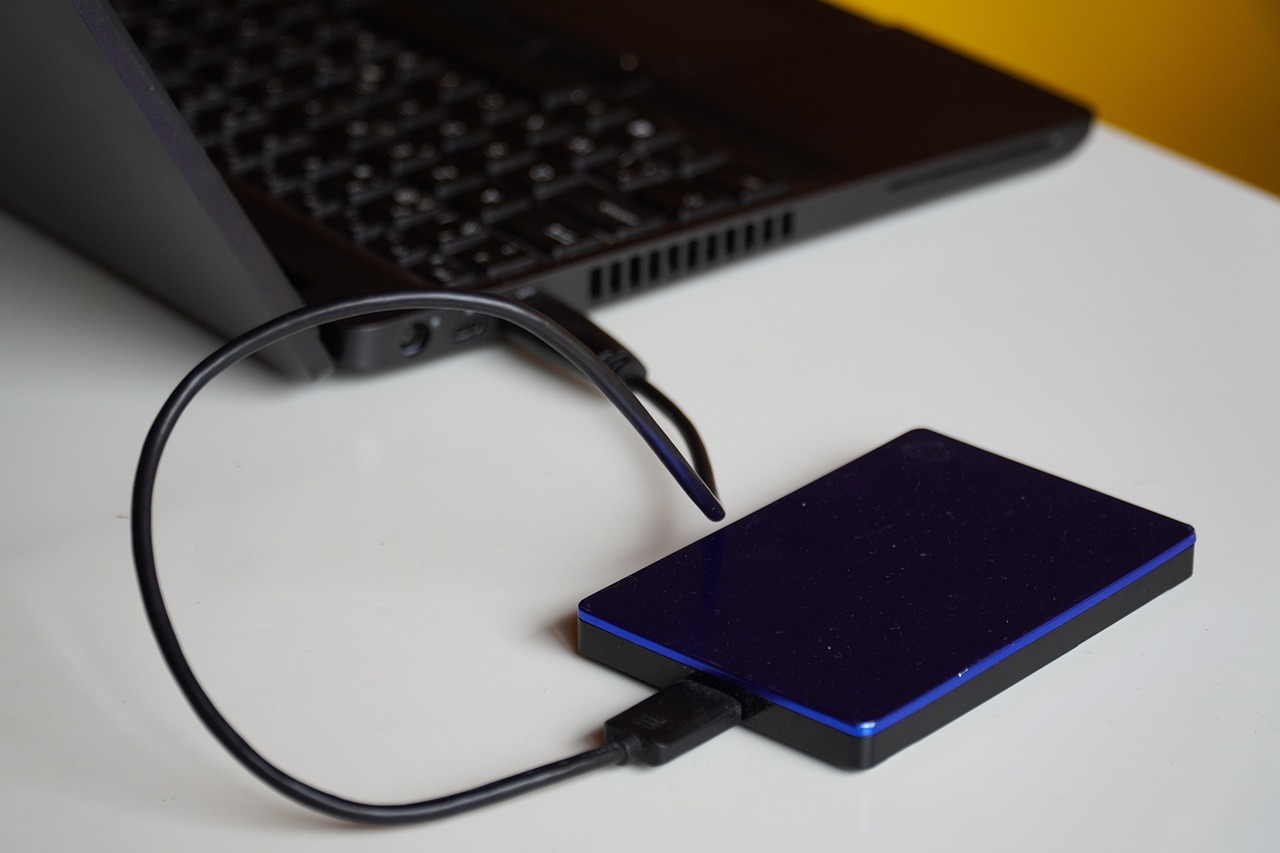
Un disque dur externe répond à trois besoins distincts. Le premier est la sauvegarde régulière : une copie du disque interne, mise à jour chaque semaine ou chaque mois. Le deuxième est le transport : emporter des fichiers volumineux entre deux lieux. Le troisième est l’archivage à froid : conserver des données rarement consultées, débranchées la plupart du temps.
Pour la sauvegarde, un modèle de bureau alimenté sur secteur offre un meilleur rapport capacité prix. Pour le transport, un disque portable 2,5 pouces, alimenté par le port USB, évite de chercher une prise. Les modèles renforcés résistent mieux aux chocs, mais aucun disque ne survit à une chute sur du carrelage.
Un point essentiel : un disque externe branché en permanence subit la chaleur, les microcoupures et les logiciels malveillants. Pour une vraie protection, gardez au moins une copie hors ligne, débranchée après utilisation.
Signaux faibles : ce que le disque dur tente de vous dire
Un disque dur ne tombe pas en panne sans prévenir. Les premiers signes restent discrets : accès de plus en plus lents, clics répétés, fichiers qui disparaissent, erreurs de lecture. L’outil SMART intégré à la plupart des disques remonte des compteurs exploitables avec un utilitaire gratuit.
Voici les indicateurs à surveiller :
- Secteurs réalloués : des zones défectueuses remplacées par des zones de secours.
- Erreurs de lecture brute : signalent des difficultés croissantes.
- Temps de démarrage : un disque qui met plus de dix secondes à être reconnu fatigue.
- Température : au-delà de 50 °C en fonctionnement, la longévité baisse.
Un bruit de cliquetis métallique accompagné de lenteurs annonce souvent une défaillance imminente. Dans ce cas, arrêtez d’écrire sur le disque et copiez immédiatement les données importantes vers un autre support. Si la copie échoue, un professionnel de la récupération peut intervenir, mais le coût dépasse largement celui d’un disque neuf.
Prix : le tarif au téraoctet comme boussole
Le prix affiché ne dit rien sans la capacité. Un disque de 4 To à 90 euros revient à 22,50 euros le téraoctet, tandis qu’un modèle de 1 To à 50 euros atteint 50 euros le téraoctet. Ce calcul simple permet de comparer des offres de tailles différentes.
Les écarts de prix s’expliquent par plusieurs facteurs : la technologie (SSD contre HDD), la capacité, l’interface, la garantie et la marque. Les modèles professionnels coûtent plus cher mais affichent une durée de fonctionnement plus longue et parfois une meilleure résistance.
Pour un budget serré, privilégiez le tarif au téraoctet le plus bas sur un disque mécanique de marque reconnue. Pour le système, investissez plutôt dans un SSD de capacité modérée : le gain de confort quotidien justifie la différence.
Protéger ses données : la règle des trois copies
Aucun disque n’est éternel. La règle dite 3-2-1 reste la référence : trois copies des données, sur deux supports différents, dont une hors site. Concrètement, un fichier important devrait exister sur l’ordinateur, sur un disque externe et sur un espace distant ou chez un proche.
Ce principe protège contre les pannes matérielles, les erreurs de manipulation, les vols et les ransomwares. Un disque externe constamment branché ne remplit qu’une partie de cette mission. Pour les photos et les documents administratifs, une sauvegarde cloud complète la copie locale.
Testez régulièrement vos sauvegardes : un disque jamais relu peut avoir perdu sa table d’allocation. Ouvrir un dossier au hasard une fois par trimestre suffit à détecter un problème avant qu’il ne devienne critique.
Enfin, n’oubliez pas le recyclage. Un disque dur en fin de vie se dépose en déchetterie ou chez un revendeur qui reprend les équipements électriques. Avant de vous en séparer, effacez les données avec un utilitaire dédié.
Quelle différence entre un disque dur et un SSD ?
Le disque dur mécanique stocke les données sur des plateaux magnétiques, ce qui le rend plus lent, plus fragile aux chocs et plus bruyant. Le SSD utilise de la mémoire flash électronique : il démarre le système plus vite, résiste aux vibrations et ne produit aucun bruit. En revanche, son prix au téraoctet reste supérieur.
Combien de téraoctets pour un usage familial ?
Pour la bureautique, les photos et un peu de vidéo, 1 To couvre largement les besoins. Une famille qui filme en 4K ou conserve des jeux volumineux trouvera plus de confort avec 2 à 4 To. Mieux vaut prévoir de la marge : les bibliothèques numériques grossissent plus vite qu’on ne l’imagine.
Un disque dur externe branché en permanence, bonne ou mauvaise idée ?
Le laisser connecté facilite les sauvegardes automatiques, mais l’expose à la chaleur, aux surtensions et aux attaques logicielles. L’idéal consiste à le brancher pour la copie, puis à le débrancher et à le ranger à l’abri. Une copie hors ligne constitue la meilleure défense contre les ransomwares.
Pourquoi mon disque dur émet-il des clics ?
Un léger bruit d’activité est normal sur un disque mécanique. Des clics répétés et réguliers, surtout accompagnés de lenteurs ou d’erreurs de lecture, signalent souvent une tête de lecture qui peine à se positionner. Dans ce cas, sauvegardez sans attendre sur un autre support.
Peut-on récupérer les fichiers d’un disque dur qui ne démarre plus ?
Souvent, oui, à condition que le disque soit encore détecté par la machine. Un logiciel de récupération peut alors lire les fichiers. S’il n’est plus reconnu ou s’il émet des bruits anormaux, mieux vaut confier le support à un atelier spécialisé : ouvrir un disque dur soi-même dans un environnement non contrôlé rend toute récupération impossible.
5400 ou 7200 tours par minute : quel impact réel ?
La vitesse de rotation influence le débit et le temps d’accès. Un modèle 7200 tr/min transfère les gros fichiers plus vite, mais chauffe davantage et consomme un peu plus. Pour de l’archivage, des sauvegardes ou de la lecture vidéo, un 5400 tr/min reste parfaitement suffisant et plus silencieux.

À Propos de l'autrice
Marina Balois
C'est à travers ce site que je vous partage les informations que je glane à divers endroit, il s'agit de sujets qui me passionne